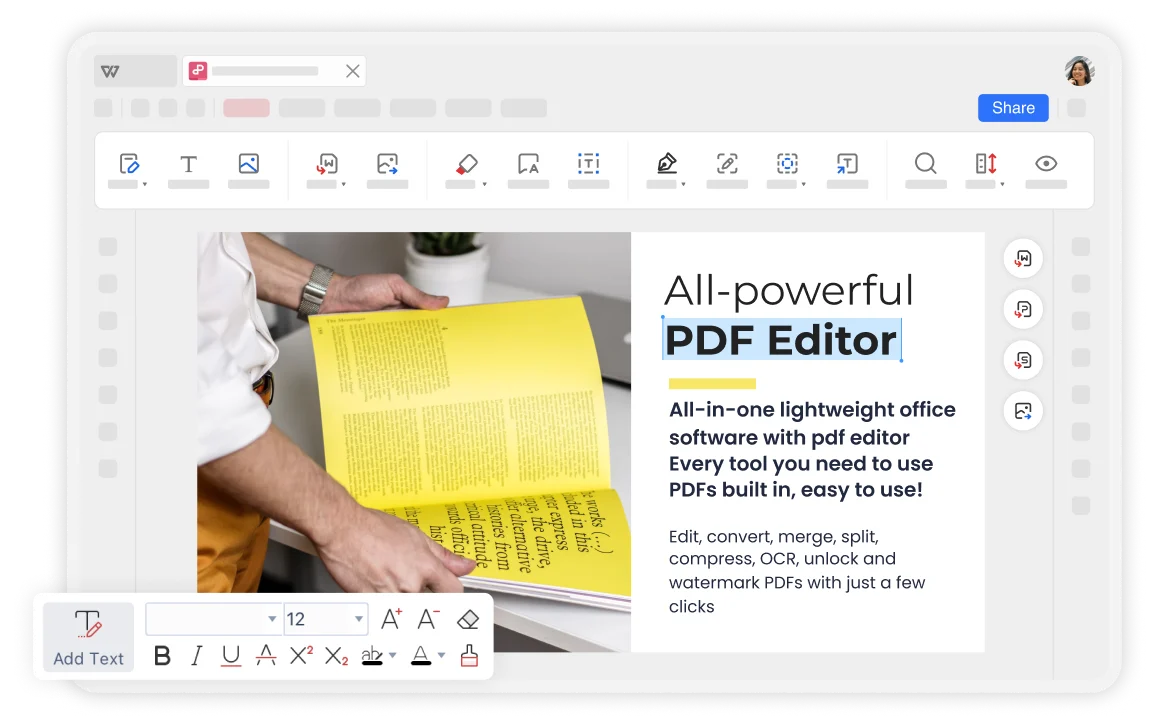
¿Por qué usar un editor de texto PDF en línea?
Elegir un editor de PDF basado en la web en lugar de las aplicaciones tradicionales de escritorio ofrece grandes ventajas en eficiencia, seguridad y accesibilidad multiplataforma:
- Sin instalación requerida: Edita documentos al instante en Mac, Windows, Linux, Chromebook o dispositivos móviles utilizando navegadores web modernos como Google Chrome, Mozilla Firefox o Apple Safari.
- Edición directa de texto al instante: Modifica errores tipográficos, cambia la redacción existente o ajusta el estilo de fuente directamente en el lienzo del documento sin tener que convertir tu PDF de nuevo a un archivo de Microsoft Word.
- Flujo de trabajo económico: Accede a funciones básicas de edición —como agregar bloques de texto, borrar errores con corrector blanco, insertar formas y aplicar firmas electrónicas— de forma completamente gratuita.
- Colaboración multiplataforma: Revisa, anota y comparte PDFs actualizados con colegas o clientes sin problemas a través de la nube.
Características esenciales que debes buscar en un editor de PDF en línea gratuito
Al elegir un editor de PDF en línea gratuito, busca características clave que optimicen tu experiencia de edición de documentos:
- Manipulación de texto integrado: La capacidad de seleccionar bloques de texto existentes, eliminar caracteres no deseados y escribir nuevo contenido utilizando fuentes incrustadas coincidentes.
- Herramientas de anotación y marcado: Funciones como resaltado, subrayado, herramientas de dibujo a mano alzada y notas adhesivas para recibir comentarios colaborativos.
- Relleno de formularios y firmas electrónicas: Capacidades integradas de campos de formulario para agregar entradas de texto, casillas de verificación y firmas digitales legalmente vinculantes.
- Organización de documentos: Opciones para reordenar páginas, girar páginas desalineadas, combinar documentos adicionales o dividir archivos PDF en páginas separadas.
- Privacidad de datos y cifrado: Cifrado de transferencia seguro SSL/TLS o procesamiento WebAssembly en el lado del cliente para mantener protegidos los datos confidenciales de la empresa.
Para una edición rápida en línea, llenado de formularios y marcado de documentos, puedes explorar soluciones basadas en navegador como PDFescape o usar nuestra herramienta basada en navegador Herramienta para editar PDF.
Paso a paso: Cómo editar texto de un PDF en línea gratis
Sigue estos sencillos pasos para editar tu documento PDF en línea sin perder el formato:
- Sube tu archivo PDF: Navega a la página de la herramienta /es/edit-pdf y arrastra y suelta tu PDF en el espacio de carga, o selecciona un archivo desde tu unidad local o almacenamiento en la nube (Google Drive / Dropbox).
- Selecciona la herramienta de edición de texto: Elige la herramienta Editar texto o Agregar texto de la barra de herramientas principal.
- Modifica o agrega contenido:
- Para modificar texto existente: Pasa el cursor sobre el párrafo o bloque de texto que deseas editar, haz clic para activar el cuadro del editor integrado y escribe tus cambios.
- Para insertar nuevo contenido: Haz clic en cualquier lugar del lienzo de la página para desplegar un nuevo cuadro de texto, luego selecciona la familia de fuente, tamaño de fuente, color de texto y alineación deseados.
- Para eliminar contenido no deseado: Usa la herramienta de borrado/corrector blanco o selecciona el marco de texto y presiona eliminar.
- Anota e inserta tu firma: Agrega resaltados, formas o incluye una firma electrónica escaneada/dibujada si tu documento requiere autorización.
- Exporta y guarda: Haz clic en el botón Descargar o Exportar para guardar el PDF actualizado directamente en tu dispositivo.
Entendiendo las capas de texto en PDF: Escaneado vs. Contenido vectorial
Para editar texto de un PDF en línea de manera efectiva, es esencial entender la diferencia estructural entre las capas de texto vectorial y los documentos de imagen escaneada. No todos los PDF manejan la edición de texto de la misma manera, y reconocer estas diferencias te ahorrará mucho tiempo y frustración.
PDFs vectoriales reales (Documentos digitales nativos)
Un PDF digital nativo se genera directamente desde aplicaciones como Microsoft Word, Google Docs, Adobe InDesign o Canva. En estos archivos, los caracteres, palabras y párrafos existen como verdaderos objetos de texto vectorial digital. Cuando abres un PDF digital nativo en una aplicación basada en la web /es/edit-pdf, el software reconoce los glifos de los caracteres, el interlineado, la métrica de las fuentes y las cajas delimitadoras. Este reconocimiento estructural te permite hacer clic directamente en una oración, resaltar palabras específicas, eliminar caracteres no deseados e insertar una nueva redacción utilizando la tipografía coincidente sin problemas.
Documentos PDF escaneados (Archivos de imagen ráster)
Por el contrario, un PDF escaneado es esencialmente una fotografía digital plana o una imagen ráster de papel físico capturada por un escáner o la cámara de un teléfono móvil. Aunque el documento se vea visualmente como texto impreso, la computadora solo ve un conjunto de píxeles (puntos de color) en lugar de palabras o letras seleccionables. Cuando intentas editar texto en un PDF escaneado sin procesar usando un software de edición estándar, no puedes simplemente resaltar una palabra y volver a escribirla. Para editar texto dentro de un archivo de imagen escaneada en línea, tu documento primero debe pasar por la tecnología de Reconocimiento Óptico de Caracteres (OCR). El OCR escanea los patrones de píxeles, reconoce las formas de las letras y reconstruye una capa de texto digital activa sobre la imagen.
Al reconocer si tu documento es un PDF digital nativo o una imagen escaneada, puedes elegir la herramienta correcta para tu flujo de trabajo de edición, asegurando la máxima claridad del documento y la alineación de las fuentes.
Desafíos comunes al editar PDF y cómo superarlos
Aunque los editores basados en navegador hacen que modificar documentos sea increíblemente simple, los usuarios ocasionalmente se enfrentan a obstáculos técnicos al trabajar con archivos complejos. Estos son los desafíos más comunes al editar texto en PDF y soluciones prácticas para superarlos:
1. Fuentes incrustadas faltantes y sustitución tipográfica
Cuando un PDF original utiliza una fuente especializada o de marca personalizada que no está incrustada dentro del archivo del documento, un editor en línea puede sustituirla por una fuente estándar del sistema (como Arial, Helvetica o Times New Roman). Esta sustitución de fuente puede causar pequeños cambios en el diseño o problemas de desbordamiento de texto.
- Solución: Selecciona el cuadro de texto editado y ajusta manualmente la familia de fuente, el grosor, la altura de línea y el espaciado de caracteres para alinearlos limpiamente con los párrafos circundantes.
2. PDFs protegidos con contraseña y restringidos
Si un archivo PDF tiene restricciones de solo lectura, bloqueos de permisos o contraseñas de propietario aplicadas para evitar modificaciones no autorizadas, las opciones de edición en las herramientas web permanecerán deshabilitadas o en gris.
- Solución: Desbloquea el documento usando una contraseña autorizada o una herramienta de eliminación de permisos de PDF antes de importar el archivo a tu espacio de trabajo en línea.
3. Diseños complejos de varias columnas y marcos superpuestos
Los documentos que presentan diseños intrincados —como boletines informativos, folletos de varias columnas o revistas— a menudo contienen cuadros de texto y elementos gráficos superpuestos. Seleccionar una sola línea de texto en un diseño concurrido puede desplazar accidentalmente los marcos de imagen o los bordes de tabla circundantes.
- Solución: Haz zoom a al menos un 150% de ampliación en tu lienzo antes de seleccionar los cuadros de texto. Esto proporciona una mayor precisión con el ratón al aislar pequeños cuadros de texto sin perturbar los elementos visuales vecinos.
Mejores prácticas para mantener la calidad y seguridad del PDF
Para garantizar que tu PDF editado se mantenga nítido, legible y seguro en todas las plataformas, sigue estos consejos prácticos:
- Verifica la compatibilidad de la fuente: Al modificar texto existente, asegúrate de que la herramienta en línea coincida con la familia de fuente original (como Arial, Helvetica, Times New Roman o Calibri) para evitar cambios incómodos en la diagramación.
- Comprueba la capacidad de selección del texto (OCR): Si tu PDF es una imagen escaneada o una fotografía, pásalo primero por una herramienta de Reconocimiento Óptico de Caracteres (OCR) para que el texto de la imagen se convierta en flujos vectoriales digitales editables.
- Protege datos confidenciales: Si tu PDF contiene información financiera, legal o personal sensible, verifica que la plataforma utilice cifrado HTTPS de extremo a extremo y elimine automáticamente los archivos del servidor después del procesamiento.
- Audita antes de compartir: Abre tu PDF exportado en un visor de PDF estándar para verificar que toda la alineación del diseño, los hipervínculos activos y la escala de la fuente permanezcan intactos antes de enviarlo a clientes o empleadores.
Al aprovechar las herramientas gratuitas de edición de PDF en línea como nuestro espacio de trabajo /es/edit-pdf, puedes actualizar texto fácilmente, gestionar diseños de documentos y completar papeleo crítico en minutos, todo sin instalar software costoso.
Ready to edit pdf?
Use our free online tool to process your files securely in high quality. No sign-up required.
Open edit pdf Tool