¿Por qué utilizar una herramienta en línea para girar páginas de PDF?**
Elegir un rotador de PDF basado en el navegador en lugar de los programas de escritorio tradicionales ofrece varios beneficios significativos en velocidad, accesibilidad y comodidad:
- Sin necesidad de instalación: Corrige la orientación de tus documentos directamente dentro de navegadores web modernos como Google Chrome, Apple Safari, Mozilla Firefox o Microsoft Edge sin necesidad de descargar pesadas aplicaciones de escritorio.
- Control de precisión por página: Gira páginas individuales, rangos de páginas seleccionados o un documento entero 90 grados a la derecha (en sentido horario), 90 grados a la izquierda (en sentido antihorario) o 180 grados al revés.
- Guardado de rotación permanente: Guarda tus ajustes de orientación directamente en la estructura del archivo PDF para que el diseño corregido se abra correctamente en cualquier dispositivo, sistema operativo o visor de PDF.
- Compatibilidad multiplataforma total: Accede a las utilidades de edición en línea sin problemas desde computadoras con Windows, MacBooks, estaciones de trabajo Linux, iPads, tabletas Android y teléfonos inteligentes.
- Preserva la calidad del documento: Los motores en la nube modernos giran las páginas sin volver a comprimir las capas de texto subyacentes, los gráficos vectoriales o las imágenes integradas.
Para corregir rápidamente las páginas orientadas de lado y guardar la orientación permanente del documento, puedes usar nuestra Herramienta para girar basada en navegador o abrir la utilidad interna /es/rotate.
Paso a paso: Cómo girar páginas de PDF en línea gratis**
Sigue estas sencillas instrucciones paso a paso para corregir la orientación de la página y guardar tu archivo:
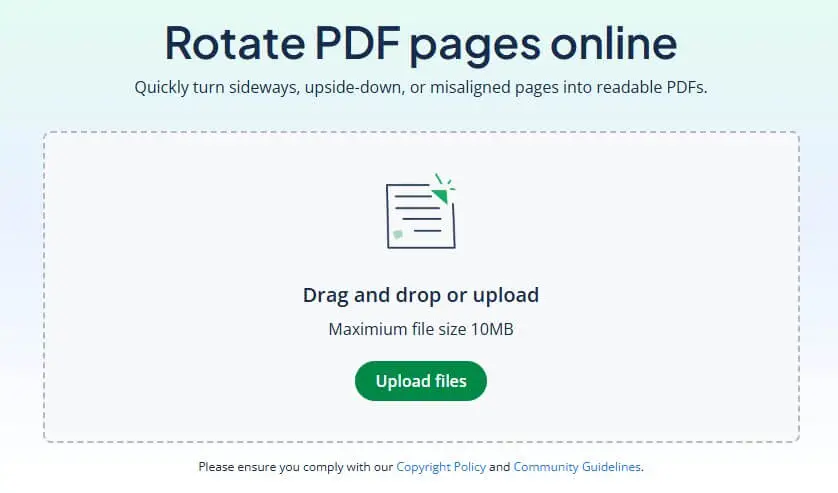
- Carga tu documento PDF: Abre el espacio de trabajo de /es/rotate y arrastra y suelta tu archivo directamente en la zona de carga, o selecciona tu archivo desde tu disco duro local o cuentas de almacenamiento en la nube (Google Drive / Dropbox).
- Selecciona las páginas a girar: Pasa el cursor sobre la vista previa de las páginas individuales para elegir las páginas desalineadas específicas, o utiliza las casillas de selección masiva para resaltar todas las páginas del documento a la vez.
- Elige el ángulo de rotación: Haz clic en los botones de rotación a la derecha o a la izquierda para girar las páginas seleccionadas 90 grados a la izquierda, 90 grados a la derecha o 180 grados al revés hasta que queden en la dirección de lectura correcta.
- Procesa y guarda los cambios: Haz clic en Aplicar cambios o Procesar PDF para reescribir la capa de metadatos de orientación interna de la página.
- Descarga tu archivo corregido: Guarda el archivo PDF actualizado y correctamente alineado directamente en tu dispositivo o transfiérenlo de nuevo a tu unidad de almacenamiento en la nube preferida.
Comprendiendo la rotación de páginas de PDF: Cómo funcionan los metadatos de orientación**
Cuando giras páginas dentro de un PDF, las herramientas web modernas no alteran las capas de texto vectorial subyacentes de tu documento, ni distorsionan los gráficos ni comprimen las imágenes. En su lugar, actualizan el atributo interno del documento llamado Etiqueta de entrada de rotación.
El atributo de rotación de PDF
En la especificación oficial de PDF, cada objeto de página dentro de un archivo contiene un atributo de visualización conocido como /Rotate. Este atributo acepta valores de grados en múltiplos positivos de 90 (como 0, 90, 180 o 270).
Cuando utilizas una utilidad en línea como /es/rotate, el motor en la nube modifica esta clave de metadatos específica para cada árbol de páginas seleccionado. Este enfoque arquitectónico garantiza que la capacidad de selección de texto, las líneas vectoriales, los hipervínculos activos, la legibilidad para los Sistemas de Seguimiento de Candidatos (ATS) y las imágenes originales de alta resolución permanezcan 100% intactas sin degradación de calidad.
Desafíos y soluciones comunes en la rotación de PDF**
Aunque girar páginas de PDF en línea es un proceso sencillo, el manejo de archivos especializados a veces puede presentar obstáculos técnicos. A continuación, te mostramos cómo resolver los problemas comunes de orientación de documentos:
1. Girar páginas escaneadas al revés
Los documentos escaneados capturados a través de aplicaciones móviles o alimentadores automáticos de documentos (ADF) a menudo presentan páginas aleatorias orientadas al revés o en horizontal mezcladas con páginas en vertical.
- Solución: Carga tu documento en una Herramienta para girar en línea para previsualizar visualmente las páginas, aislar las páginas volteadas e incrementarlas hasta lograr una secuencia de lectura uniforme antes de compartirlas con los clientes.
2. Archivos protegidos por contraseña o restringidos
Si un archivo PDF tiene restricciones de solo lectura por parte del propietario o bloqueos de permisos de seguridad, las utilidades en línea no pueden modificar los metadatos internos del árbol de páginas.
- Solución: Desbloquea el PDF utilizando una contraseña autorizada o una herramienta de eliminación de permisos antes de abrir el espacio de trabajo de rotación.
3. Preservar la calidad vectorial en documentos complejos
Convertir archivos PDF a formatos de imagen ráster (como JPG o PNG) solo para corregir la orientación degrada la nitidez del texto y rompe la lectura de los Sistemas de Seguimiento de Candidatos (ATS) en los currículums.
- Solución: Utiliza siempre una utilidad de rotación de PDF nativa como /es/rotate que edite los metadatos del flujo de páginas en lugar de convertir las páginas en imágenes ráster planas.
Flujos de trabajo digitales: Integrando la rotación con la gestión de PDF
Corregir la orientación de la página suele ser solo un paso dentro de un flujo de trabajo de gestión de documentos más amplio. Así es como la rotación se integra en la administración digital cotidiana:
1. Solicitudes de empleo y preparación de currículums
Al combinar certificados, cartas de presentación y transcripciones en un solo archivo, los certificados en formato horizontal a menudo arruinan el flujo vertical de tu solicitud. Girar las páginas horizontales a una alineación adecuada garantiza que los gerentes de contratación y reclutadores puedan revisar tu perfil sin tener que inclinar sus pantallas.
2. Pruebas legales y auditoría de contratos
Los documentos legales, contratos y expedientes judiciales requieren una presentación visual rigurosa. Girar las hojas de prueba escaneadas y desalineadas garantiza que todos los pies de página, números de caso y firmas coincidan con las pautas de auditoría secuencial.
3. Facturas financieras y registros fiscales
Los recibos comerciales y los estados de cuenta bancarios mensuales escaneados desde dispositivos móviles a menudo se importan de lado. Girar estos archivos antes de archivarlos mantiene tus carpetas de contabilidad en la nube ordenadas y legibles.
Mejores prácticas para la rotación de documentos y el control de calidad
Para garantizar que tu PDF final se abra de manera impecable en todas las pantallas y diseños de impresión, ten en cuenta estos consejos prácticos:
- Verifica la orientación antes de compartir: Abre siempre tu PDF exportado en un lector estándar para confirmar que los encabezados, tablas y pies de página estén orientados hacia arriba correctamente.
- Combínalo con la gestión de páginas: Si tu archivo contiene páginas duplicadas o en blanco innecesarias, combina tu flujo de trabajo de rotación con herramientas de eliminación de páginas para mantener los archivos concisos.
- Protege los datos confidenciales: Asegúrate de utilizar plataformas seguras como nuestra Herramienta para girar o el espacio de trabajo de /es/rotate, que utilizan cifrado SSL de 256 bits y purgan automáticamente los archivos de los servidores después de procesarlos.
Al utilizar herramientas de rotación en línea dedicadas como /es/rotate, puedes corregir rápidamente escaneos desalineados, preservar la calidad del documento y entregar archivos PDF limpios y profesionales en todo momento.
Ready to rotate?
Use our free online tool to process your files securely in high quality. No sign-up required.
Open rotate Tool