¿Por qué es esencial la paginación de documentos?
Agregar números de página a documentos PDF de varias páginas ofrece varias ventajas críticas en entornos académicos, legales y corporativos:
- Navegación mejorada por el documento: Permite a los lectores, revisores y clientes localizar secciones específicas o hacer referencia a páginas citadas rápidamente.
- Presentación ejecutiva profesional: Transforma páginas dispersas en un documento estructurado y listo para publicación.
- Discusiones de revisión y reuniones simplificadas: Permite a los miembros del equipo durante reuniones remotas o presenciales hacer referencia a números de página exactos al instante.
- Preparación para auditorías y cumplimiento: Garantiza que los contratos legales, informes financieros y archivos administrativos mantengan una verificación secuencial de páginas sin que falten hojas.
Características clave de las herramientas gratuitas de numeración de páginas PDF en línea
Al elegir una herramienta en línea para paginar sus documentos, busque características que brinden control total de formato y seguridad de datos:
- Posicionamiento flexible en encabezado y pie de página: Opciones para colocar números en la parte superior (encabezado) o inferior (pie de página), con alineación a la izquierda, al centro o a la derecha.
- Rangos de páginas personalizados y omisión de la portada: Capacidad de iniciar la numeración desde una página específica (por ejemplo, la Página 2) para que las páginas de título, portadas o tablas de contenido permanezcan sin numerar.
- Múltiples formatos de numeración: Soporte para dígitos estándar (
1, 2, 3), recuentos totales de páginas tipo "Página X de Y" o números romanos (i, ii, iii). - Procesamiento basado en la nube y cifrado HTTPS: Transferencias de archivos cifradas con TLS/SSL que eliminan automáticamente los documentos procesados de los servidores para proteger los registros confidenciales.
Para agregar números de página en línea, puede utilizar herramientas web especializadas como PDFSimpli o nuestra utilidad basada en navegador /es/add-page-numbers.
Paso a paso: Cómo agregar números de página a un PDF en línea
Siga estos sencillos pasos para estampar números de página secuenciales en su archivo PDF:
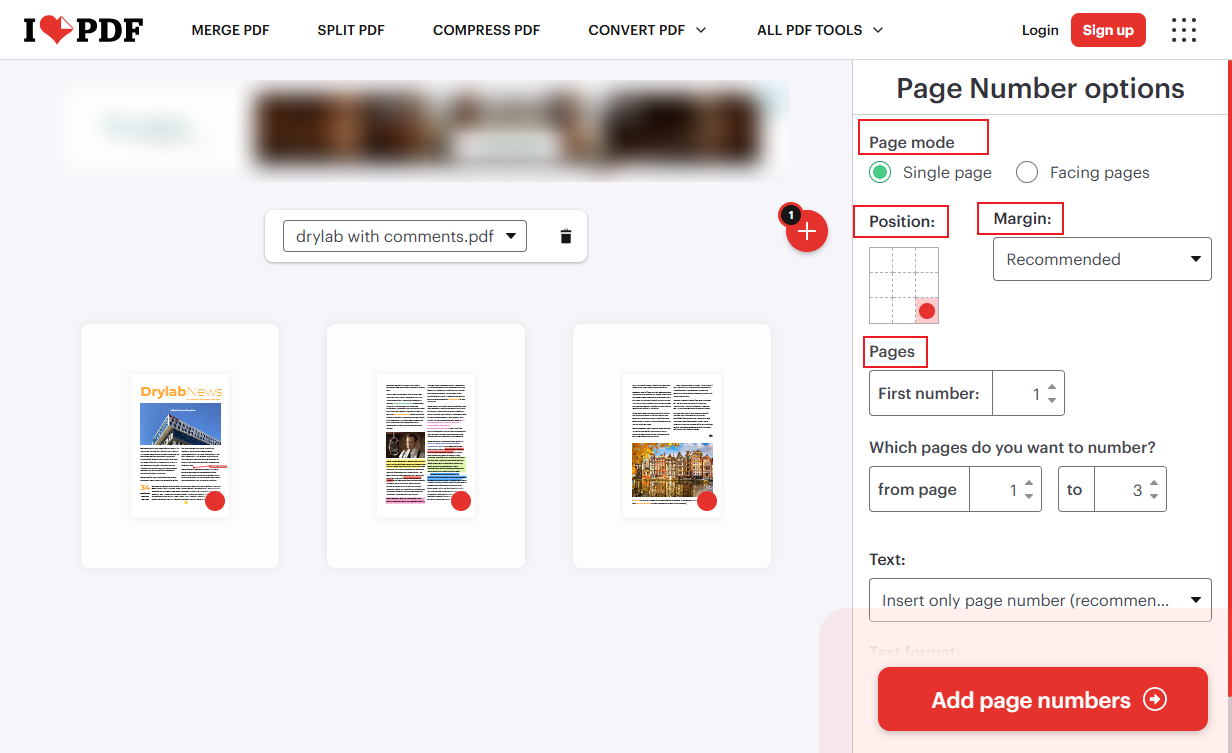
- Sube tu documento PDF: Abre la herramienta /es/add-page-numbers y arrastra y suelta tu archivo en el espacio de trabajo, o súbelo desde tu computadora o almacenamiento en la nube (Google Drive / Dropbox).
- Selecciona la posición y alineación: Elige dónde quieres que se sitúen los números: superior izquierda, superior centro, superior derecha, inferior izquierda, inferior centro o inferior derecha.
- Configura rangos de páginas y número inicial: Si tu archivo incluye una portada, establece la secuencia de numeración para comenzar en la Página 2 o define un dígito inicial personalizado.
- Elige la tipografía y el formato: Selecciona tu familia de fuente, tamaño de fuente y estilo de numeración preferidos (como números simples o "Página X de Y").
- Aplica y descarga: Haz clic en Aplicar números o Procesar PDF para estampar la capa de paginación, luego guarda tu documento recién numerado directamente en tu dispositivo.
Entendiendo el estampado de PDF: Cómo funcionan las capas de paginación
Cuando agrega números de página a un PDF existente, la herramienta en línea no reescribe ni reconstruye el texto del documento original. En su lugar, aplica un proceso conocido como Estampado de PDF (PDF Stamping).
Superposición de texto vectorial
La herramienta de numeración analiza las dimensiones de página de su documento (como tamaño Carta, A4 o Oficio) y las coordenadas de superposición. Crea una capa de texto vectorial adicional que contiene la cadena de números formateada y la estampa con precisión en los márgenes designados del pie de página o encabezado de cada página.
Preservación de las capas existentes del documento
Debido a que la numeración de páginas funciona como una capa superpuesta, su texto original, fuentes incrustadas, gráficos de alta resolución, campos de formulario y diseños vectoriales permanecen 100% intactos. La herramienta simplemente agrega la superposición de texto sin degradar la calidad del archivo subyacente.
Superando desafíos comunes al numerar PDFs
Aunque agregar números de página en línea es sencillo, trabajar con archivos complejos o preexistentes puede presentar ocasionalmente obstáculos de formato. A continuación, se explica cómo resolver problemas comunes de paginación:
1. Texto superpuesto en los márgenes del pie de página o encabezado
Si su PDF original tiene márgenes inferiores estrechos o texto existente cerca de los bordes de la página, los números de página estampados pueden superponerse con el contenido existente.
- Solución: Cambie la alineación del número a una esquina vacía (como inferior derecha o superior derecha) donde el espacio del margen esté despejado, o use una herramienta de ajuste de márgenes de PDF para ampliar los márgenes antes de numerar.
2. PDFs protegidos con contraseña o cifrados
Si un archivo PDF tiene restricciones del propietario o contraseñas de solo lectura aplicadas, los motores en la nube no pueden escribir la nueva capa de texto superpuesta en el archivo.
- Solución: Desbloquee el documento usando una contraseña autorizada o una herramienta de eliminación de permisos antes de subirlo al espacio de trabajo de numeración.
3. Numeración de archivos combinados de múltiples fuentes
Al combinar PDFs independientes en un solo archivo, las secciones individuales a menudo contienen números de página conflictivos.
- Solución: Combine sus documentos primero y luego pase el archivo combinado a través de una herramienta unificada /es/add-page-numbers para estampar una secuencia de numeración perfecta y secuencial de principio a fin.
Mejores prácticas para la paginación de documentos y el control de calidad
Para garantizar que su documento PDF final luzca elegante en todos los dispositivos y diseños de impresión, tenga en cuenta estos consejos prácticos:
- Mantenga la coherencia tipográfica: Haga coincidir la familia de fuente y el color de sus números de página con el texto principal del cuerpo de su documento.
- Verifique las secuencias multipágina: Siempre desplácese por el PDF exportado para asegurarse de que los números de página aumenten secuencialmente sin saltarse ni repetir dígitos.
- Verifique los márgenes para la impresión: Si planea imprimir o encuadernar su PDF, coloque los números de página en las esquinas exteriores (alternando izquierda/derecha) o en los pies de página centrales para que los números no se corten durante la encuadernación.
- Garantice la privacidad de los datos: Utilice siempre herramientas en línea confiables como PDFSimpli o nuestra plataforma segura /es/add-page-numbers que cifran las transferencias y eliminan los archivos del servidor después del procesamiento.
Al aprovechar las herramientas gratuitas de numeración de páginas en línea, puede organizar sus PDFs, mejorar la navegación por los documentos y presentar materiales limpios y profesionales en solo unos pocos clics.
Ready to add page numbers?
Use our free online tool to process your files securely in high quality. No sign-up required.
Open add page numbers Tool