Бесплатно · Без регистрации · Без водяных знаков
Удалите фон с изображения одним перетаскиванием.
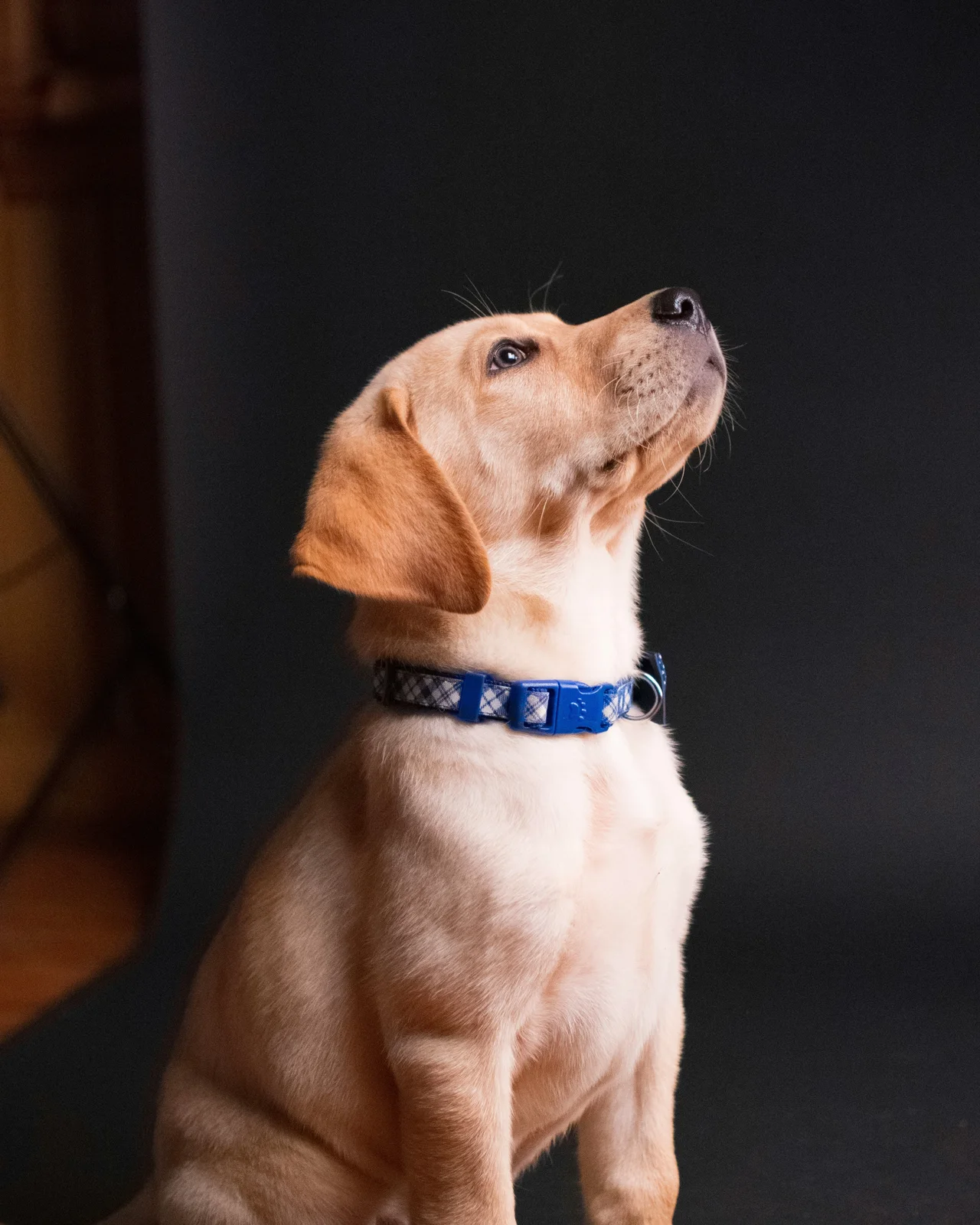
Вырезайте людей, питомцев и товары за секунды. Затем ставьте их на чистый цвет, градиент, мягкое размытие или своё фото.
- Бесплатно, без аккаунта
- Полное разрешение
- Скачивание в полном размере
- 16 Мп
- Скачивание в полном размере
- Форматов изображений, включая HEIC
- 8
- Форматов изображений, включая HEIC
- Инструментов студии после вырезки
- 5
- Инструментов студии после вырезки
- Водяных знаков — никогда
- 0
- Водяных знаков — никогда
Одна вырезка — любой фон
Одно фото. Четыре задачи.
Чистая вырезка — это начало, а не финал. Выберите фон под то место, где будет изображение.
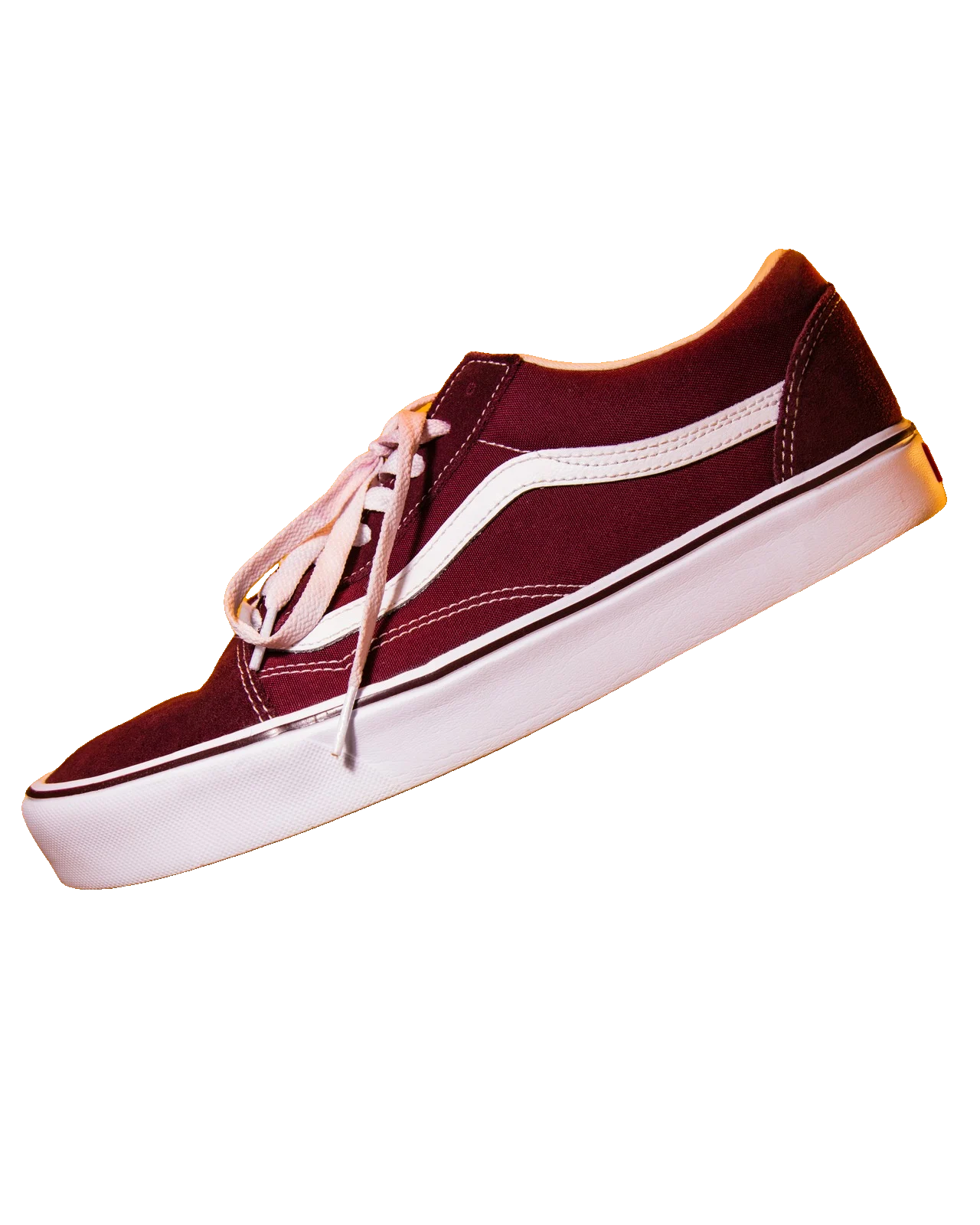
Маркетплейс
Чистый белый с мягкой тенью, как требуют интернет-магазины.
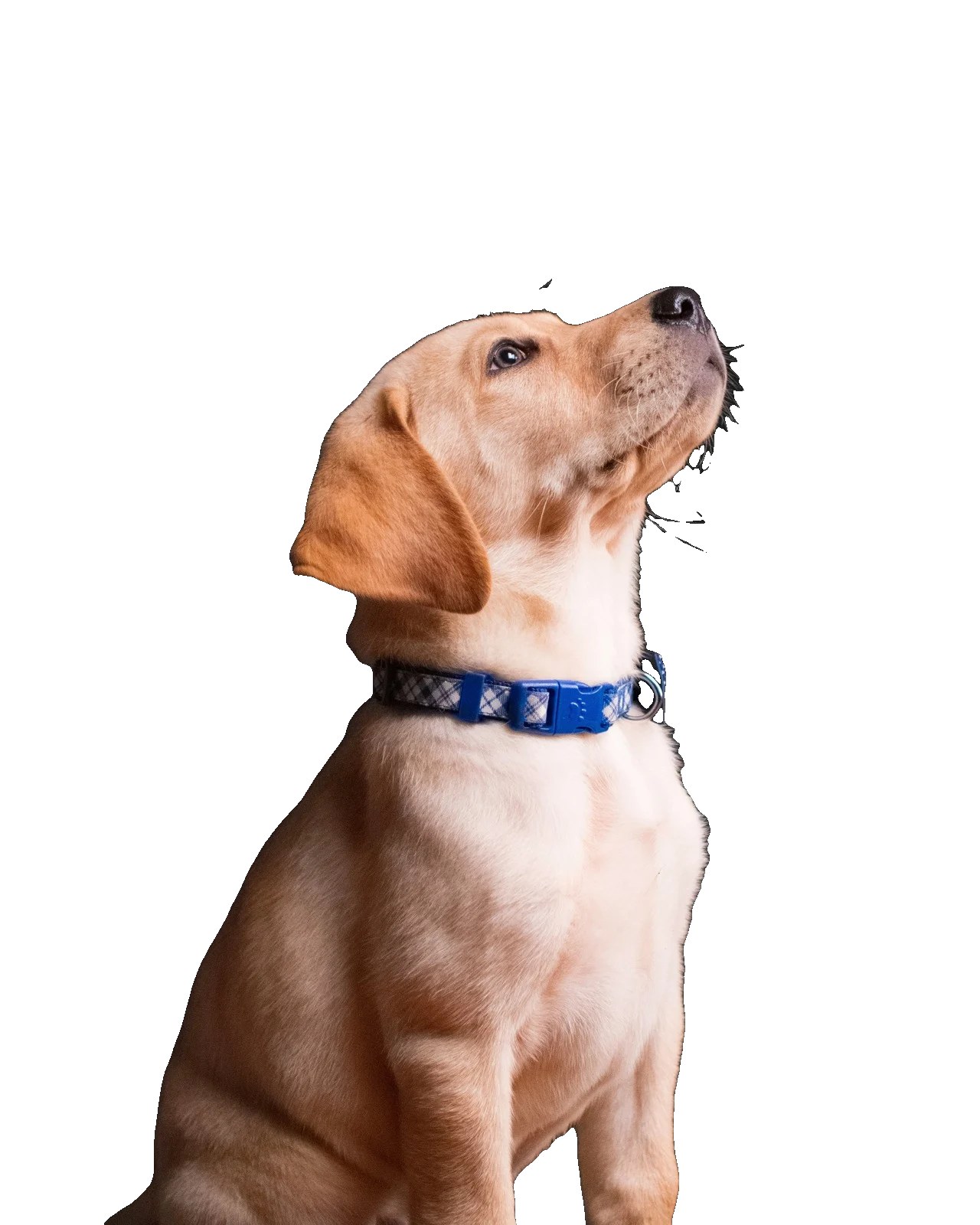
Пост в соцсетях
Яркий градиент, который останавливает ленту.
-30%Рекламный креатив
Тёмный и эффектный — готов к вашему заголовку.

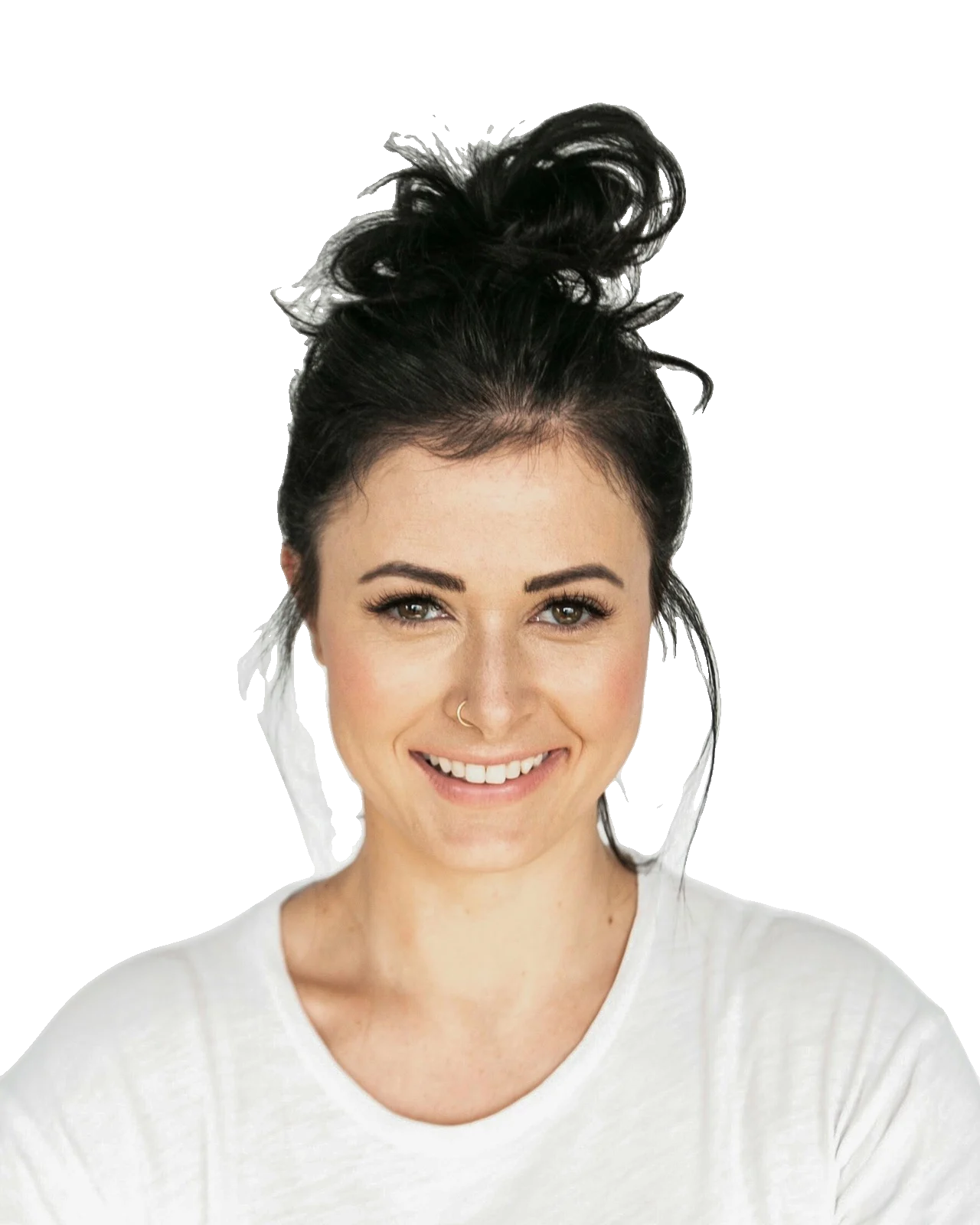
Размытый портрет
Обстановка остаётся, отвлекающее уходит.
Три шага. Без навыков.
- 01
Перетащите фото
Добавьте одно или несколько изображений. Вставьте скриншот прямо из буфера обмена.
- 02
Смотрите на вырезку
Фон исчезает за секунды. Потяните разделитель, чтобы сравнить с оригиналом.
- 03
Оформите и скачайте
Добавьте фон, тень или размер и скачайте PNG, JPG или WebP в полном разрешении.
Студия
Всё, что после вырезки, — в одном месте.
Фото открывается в студии для финальных штрихов. Всё, кроме вырезки, работает в вашем браузере.
Для изображений, которые действительно нужны
Фото товаров
Единые белые или фирменные фоны для магазина и маркетплейсов.
Аватары и фото на документы
Чистый фон для LinkedIn, резюме и онлайн-форм.
Маркетинг и соцсети
Вырезки для превью, баннеров, флаеров и слайдов.
Стикеры и дизайн
Прозрачные PNG для любого графического редактора.
Вопросы и ответы
Удаление фона бесплатное?
Да. Удаление и замена фона, а также скачивание бесплатны, без аккаунта и водяных знаков. Сервисом пользуются все одновременно, поэтому в часы пик он может быть занят; страница подскажет, когда попробовать снова.
Как сделать фон прозрачным?
Перетащите фото и подождите несколько секунд, пока фон удаляется. Затем выберите «Скачать» и PNG. PNG и WebP сохраняют прозрачность; JPG этого не умеет и получает белый фон.
Можно поставить за фото новый фон?
Да. Откройте «Фон» и выберите сплошной цвет, градиент, размытую версию оригинала или своё фото. Скачанный файл содержит новый фон в полном размере.
Что, если вырезка что-то пропустила или отрезала?
Откройте «Вырезку» и сотрите остатки кистью «Стереть» или верните недостающие части, например руку или прядь волос, кистью «Вернуть». Любой мазок можно отменить.
Мои фото загружаются куда-то?
Уменьшенная копия каждого фото отправляется по HTTPS нашему сервису, который возвращает только контур объекта. PurePDF не хранит ваши фото, а редактирование и скачивание в полном размере происходят в вашем браузере.
Сохраняется ли полное разрешение?
Да. Контур накладывается на оригинал прямо в браузере, поэтому файл сохраняет полный размер — до 16 мегапикселей. Более крупные фото уменьшаются до этого размера, чтобы работать на любом устройстве.
Можно сделать фото товара на белом фоне?
Да. Удалите фон, выберите белый в разделе «Фон» и размер в разделе «Дизайн», например квадрат для маркетплейсов. Добавьте мягкую тень в «Эффектах», чтобы товар не выглядел парящим.
Какие форматы поддерживаются?
JPG, PNG, WebP, HEIC с iPhone, AVIF, GIF, BMP и TIFF, до 40 МБ каждый. Можно добавить несколько фото сразу — они обрабатываются по очереди.
Следующая вырезка — в одном перетаскивании.
Бесплатно, без регистрации, без водяных знаков.
Как удалить фон и сделать вырезку естественной
Что делает инструмент удаления фона
Инструмент удаления фона находит главный объект фото — человека, питомца или товар — и делает всё вокруг прозрачным. Получается вырезка, которую можно поставить на любой цвет, сцену или макет, как раньше дизайнеры делали вручную инструментом «Перо».
Лучше всего он работает, когда объект чётко отделён от фона. Пёстрый фон, смаз от движения и объекты цвета стены мешают найти края — для этого и нужны кисти доработки.
Как получить чистый край
- Начните с резкого, хорошо освещённого фото. Если на объекте больше света, чем на фоне, контур получится чище.
- Проверьте края разделителем сравнения с оригиналом, особенно волосы, пальцы и прозрачные предметы.
- Сотрите остатки кистью «Стереть» и верните отрезанное кистью «Вернуть». У самого края лучше работают маленькие кисти.
Выбор нового фона
Белый или светло-серый — стандарт для фото товаров на маркетплейсах. Мягкий градиент или фирменный цвет подойдёт для аватаров и постов. Размытая копия оригинала сохраняет обстановку, но выделяет объект, как портретный объектив. Небольшая мягкая тень снизу «ставит» объект, чтобы он не выглядел приклеенным.
PNG, JPG или WebP?
Скачивайте PNG, когда нужна прозрачность, например чтобы вставить вырезку в презентацию, графический редактор или на сайт. Выбирайте JPG для самого лёгкого файла после добавления фона — JPG не хранит прозрачность. WebP сохраняет прозрачность в гораздо меньшем файле и работает во всех современных браузерах.
Ваши фото остаются вашими
Чтобы найти контур, по HTTPS отправляется только уменьшенная копия фото. PurePDF её не хранит. Вырезка накладывается на оригинал в вашем браузере, поэтому файл в полном размере создаётся на вашем устройстве — без водяных знаков и аккаунта.
Продолжите работу с PDF:
Похожие инструменты
Часто используют вместе с инструментом «Удалить фон».