Grátis · Sem cadastro · Sem marca d’água
Remova o fundo de uma imagem é só soltar.
Recorte pessoas, pets e produtos em segundos. Depois coloque-os sobre uma cor limpa, um gradiente, um desfoque suave ou uma foto sua.
- Grátis, sem conta
- Resolução total

- Downloads em tamanho total
- 16 MP
- Downloads em tamanho total
- Formatos de imagem, incluindo HEIC
- 8
- Formatos de imagem, incluindo HEIC
- Ferramentas do estúdio após o recorte
- 5
- Ferramentas do estúdio após o recorte
- Marcas d’água, nunca
- 0
- Marcas d’água, nunca
Um recorte, todos os fundos
A mesma foto. Quatro trabalhos prontos.
Um recorte limpo é o começo, não o fim. Escolha o fundo que combina com o destino da imagem.
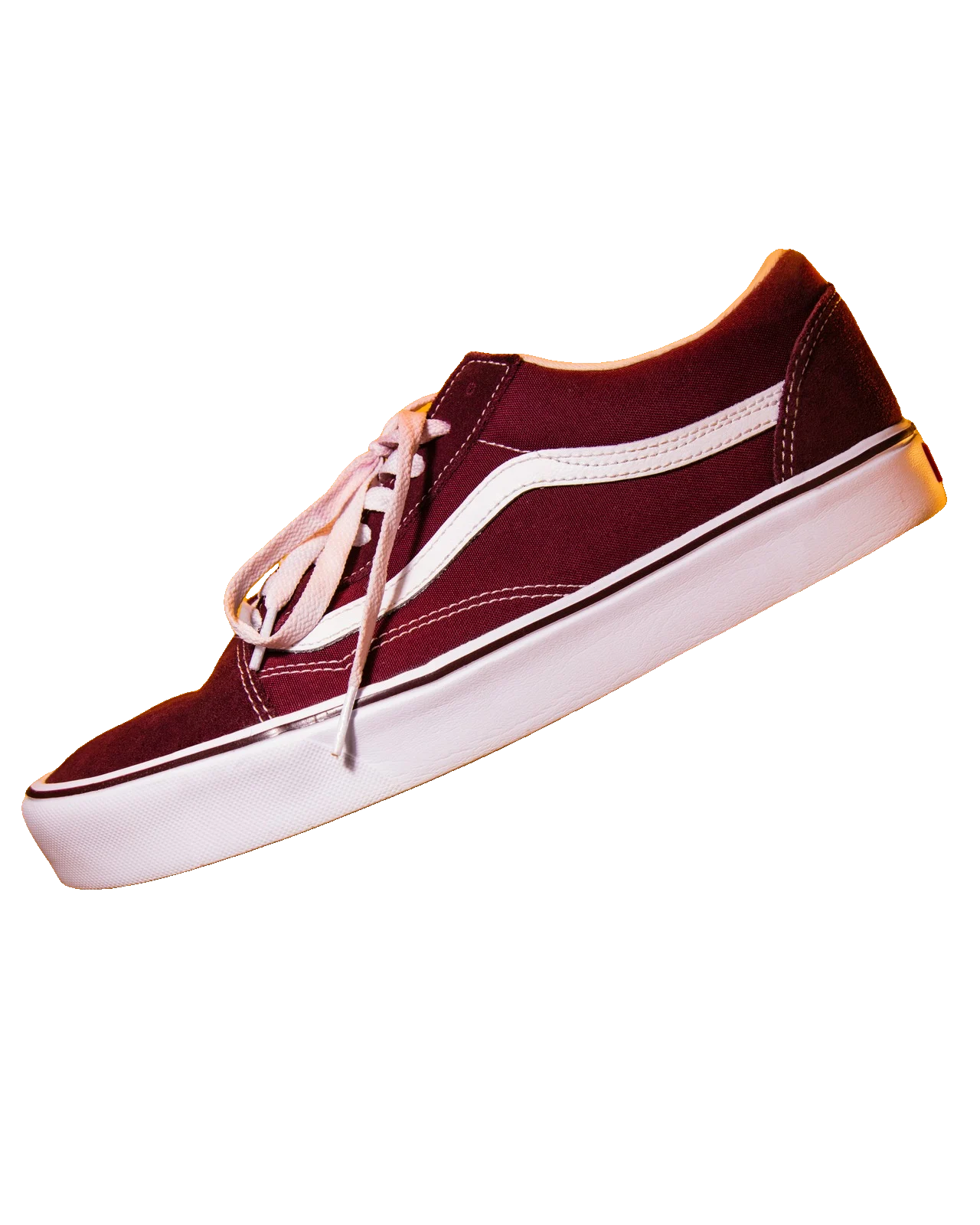
Marketplace
Branco liso com sombra suave, como as lojas online pedem.
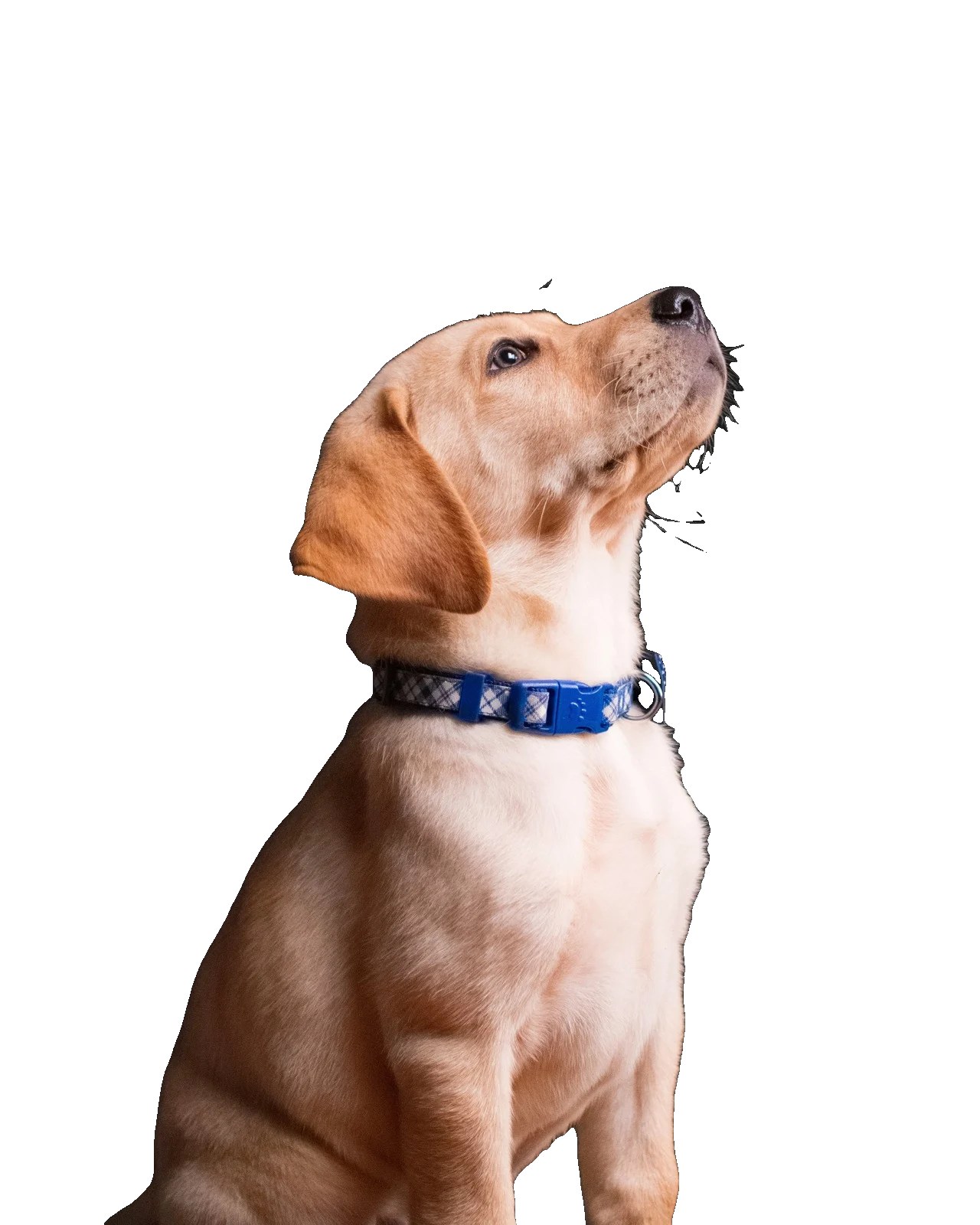
Post nas redes
Um gradiente marcante que para o scroll.
-30%Anúncio
Escuro e dramático, pronto para o seu título.


Retrato desfocado
Mantenha o cenário, tire a distração.
Três passos. Sem experiência.
- 01
Solte uma foto
Adicione uma ou várias imagens. Cole uma captura de tela direto da área de transferência.
- 02
Veja o recorte
O fundo some em segundos. Arraste o divisor para comparar com o original.
- 03
Estilize e baixe
Adicione fundo, sombra ou tamanho e baixe PNG, JPG ou WebP em resolução total.
O estúdio
Tudo o que vem depois do recorte, num só lugar.
Sua foto abre num estúdio de imagem feito para os retoques finais. Tudo, exceto o recorte, roda no seu navegador.
Feito para as imagens que você realmente precisa
Fotos de produto
Fundos brancos ou da marca, sempre iguais, para sua loja e marketplaces.
Fotos de perfil e documento
Um fundo limpo para LinkedIn, currículos e formulários online.
Marketing e redes
Recortes para miniaturas, banners, panfletos e slides.
Figurinhas e design
PNGs transparentes prontos para qualquer ferramenta de design.
Perguntas frequentes
O removedor de fundo é grátis?
Sim. Remover fundos, trocar o fundo e baixar são grátis, sem conta e sem marca d’água. Como o serviço é compartilhado por todos, ele pode ficar ocupado em horários de pico; a página avisa quando tentar de novo.
Como deixo o fundo transparente?
Solte sua foto e aguarde alguns segundos enquanto o fundo é removido. Depois escolha Baixar e PNG. PNG e WebP mantêm o fundo transparente; JPG não consegue, então recebe um fundo branco.
Posso colocar um fundo novo atrás da foto?
Sim. Abra Fundo e escolha uma cor sólida, um gradiente, uma versão desfocada do original ou uma foto sua. O download inclui o novo fundo em tamanho total.
E se o recorte deixar algo para trás ou cortar uma parte?
Abra Recorte e use o pincel Apagar para tirar sobras, ou o pincel Restaurar para trazer de volta partes como uma mão ou uma mecha de cabelo. Cada pincelada pode ser desfeita.
Minhas fotos são enviadas?
Uma cópia menor de cada foto é enviada por HTTPS ao nosso provedor de remoção de fundo, que devolve só o contorno do objeto. O PurePDF não armazena suas fotos, e a edição e o download em tamanho total acontecem no seu navegador.
O resultado mantém a resolução original?
Sim. O contorno é aplicado à sua foto original no navegador, então o download mantém o tamanho total, até 16 megapixels. Fotos maiores são reduzidas a esse tamanho para funcionar em qualquer aparelho.
Posso criar uma foto de produto com fundo branco?
Sim. Remova o fundo, escolha branco em Fundo e um tamanho em Design, como um quadrado para marketplaces. Adicione uma sombra suave em Efeitos para o produto não parecer flutuar.
Quais tipos de imagem funcionam?
JPG, PNG, WebP, HEIC do iPhone, AVIF, GIF, BMP e TIFF, com até 40 MB cada. Você pode adicionar várias fotos de uma vez; elas são processadas uma após a outra.
Seu próximo recorte está a um arrastar de distância.
Grátis, sem cadastro, sem marca d’água.
Como remover um fundo e deixar o recorte natural
O que um removedor de fundo faz
Um removedor de fundo encontra o objeto principal de uma foto, como uma pessoa, um pet ou um produto, e deixa transparente tudo ao redor. O resultado é um recorte que você pode colocar sobre qualquer cor, cena ou design, como os designers faziam à mão com a ferramenta caneta.
Funciona melhor quando o objeto se destaca bem do que está atrás. Fundos poluídos, desfoque de movimento e objetos da mesma cor da parede dificultam achar as bordas, e é para isso que servem os pincéis de ajuste.
Como conseguir uma borda limpa
- Comece com uma foto nítida e bem iluminada. Mais luz no objeto do que no fundo dá o contorno mais limpo.
- Use o divisor de comparação para conferir as bordas com o original, principalmente no cabelo, nos dedos e em objetos transparentes.
- Tire as sobras com Apagar e traga de volta o que foi cortado com Restaurar. Perto da borda, pincéis menores funcionam melhor.
Escolhendo um fundo novo
Branco ou cinza-claro é o padrão para fotos de produto em marketplaces. Um gradiente suave ou a cor da marca combina com fotos de perfil e posts. Uma cópia desfocada do original mantém o cenário, mas destaca o objeto, como uma lente de retrato. Uma sombra pequena e suave por baixo assenta o objeto para que não pareça colado.
PNG, JPG ou WebP?
Baixe PNG quando precisar da transparência, por exemplo para colocar o recorte em um slide, numa ferramenta de design ou num site. Escolha JPG para o menor arquivo depois de adicionar um fundo, já que JPG não guarda transparência. WebP mantém a transparência num arquivo bem menor e funciona em todos os navegadores modernos.
Suas fotos continuam suas
Só uma cópia menor de cada foto é enviada, por HTTPS, para encontrar o contorno. O PurePDF não a guarda. O recorte é aplicado ao original no seu navegador, então o arquivo em tamanho total é criado no seu próprio aparelho, sem marca d’água e sem conta.
Continue trabalhando com seu PDF:
Ferramentas relacionadas
Muito usadas junto com Remover fundo.