Gratis · Senza registrazione · Senza filigrana
Rimuovi lo sfondo da un’immagine con un solo gesto.
Scontorna persone, animali e prodotti in pochi secondi. Poi posali su un colore pulito, una sfumatura, una sfocatura morbida o una tua foto.
- Gratis, senza account
- Risoluzione piena

- Download a dimensione piena
- 16 MP
- Download a dimensione piena
- Formati immagine, HEIC compreso
- 8
- Formati immagine, HEIC compreso
- Strumenti dello studio dopo lo scontorno
- 5
- Strumenti dello studio dopo lo scontorno
- Filigrane, mai
- 0
- Filigrane, mai
Uno scontorno, tutti gli sfondi
Stessa foto. Quattro lavori fatti.
Uno scontorno pulito è l’inizio, non la fine. Scegli lo sfondo adatto alla destinazione dell’immagine.
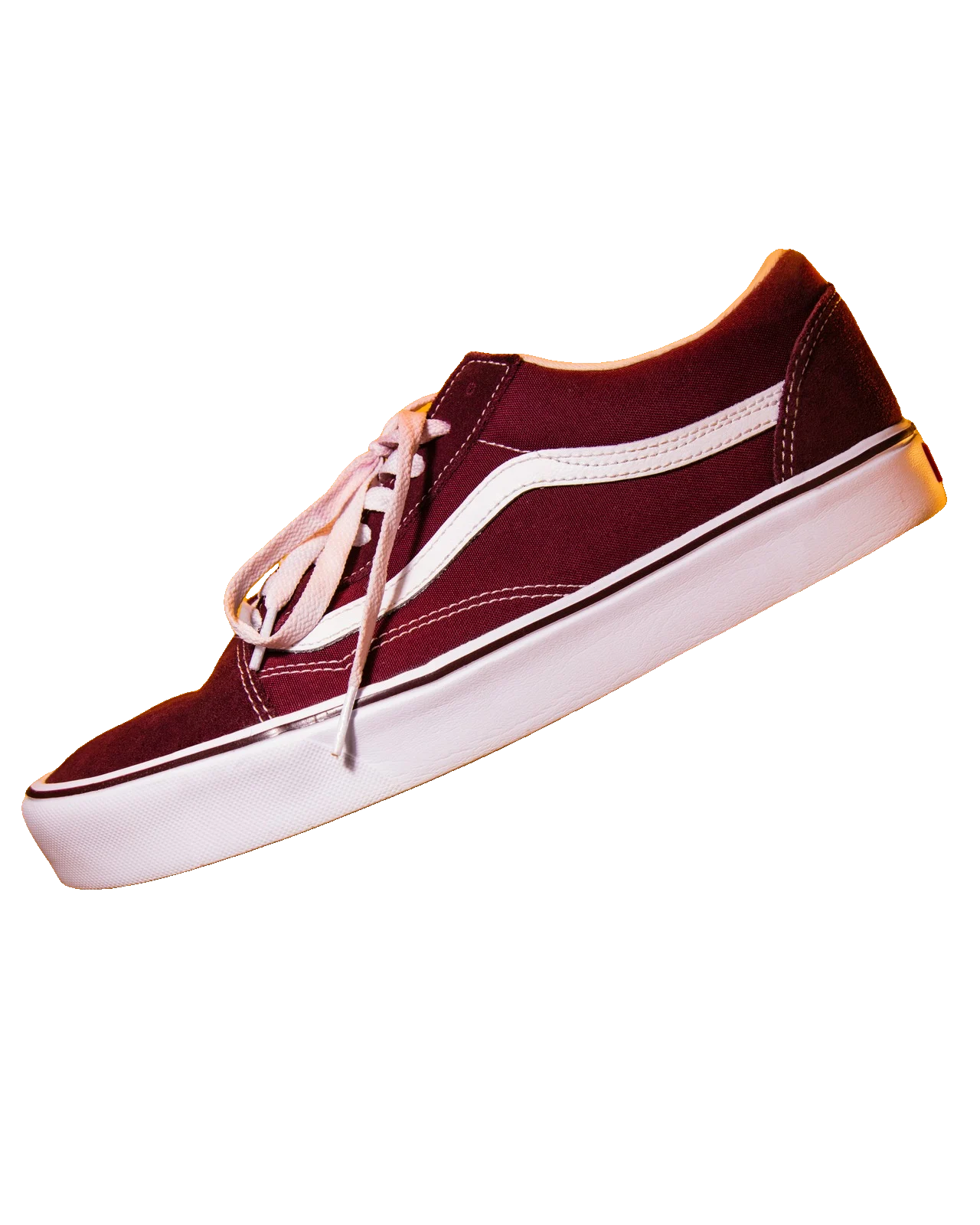
Marketplace
Bianco pieno con ombra morbida, come chiedono i negozi online.
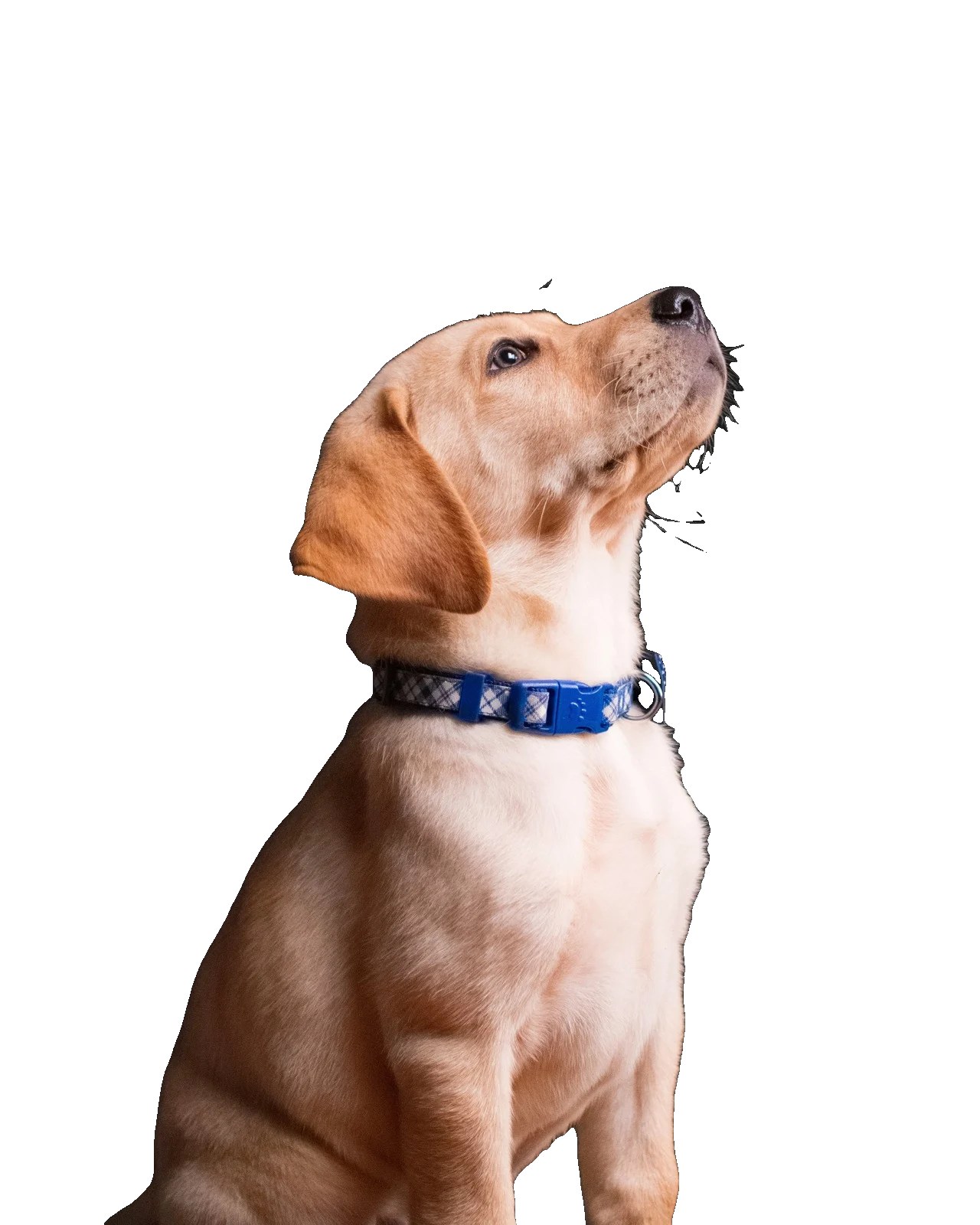
Post social
Una sfumatura decisa che ferma lo scroll.
-30%Creatività pubblicitaria
Scura e d’effetto, pronta per il tuo titolo.


Ritratto sfocato
Mantieni l’ambiente, elimina le distrazioni.
Tre passaggi. Nessuna competenza.
- 01
Trascina una foto
Aggiungi una o più immagini. Incolla uno screenshot direttamente dagli appunti.
- 02
Guarda lo scontorno
Lo sfondo sparisce in pochi secondi. Trascina il divisore per confrontarlo con l’originale.
- 03
Personalizza e scarica
Aggiungi sfondo, ombra o formato, poi scarica PNG, JPG o WebP a piena risoluzione.
Lo studio
Tutto ciò che viene dopo lo scontorno, in un unico posto.
La tua foto si apre in uno studio pensato per i ritocchi finali. Tutto, tranne lo scontorno, funziona nel tuo browser.
Pensato per le immagini che ti servono davvero
Foto prodotto
Sfondi bianchi o del brand, sempre coerenti, per negozio e marketplace.
Foto profilo e documenti
Uno sfondo pulito per LinkedIn, curriculum e moduli online.
Marketing e social
Scontorni per miniature, banner, volantini e slide.
Sticker e grafica
PNG trasparenti pronti per qualsiasi programma di grafica.
Domande e risposte
La rimozione dello sfondo è gratuita?
Sì. Rimuovere lo sfondo, cambiarlo e scaricare è gratis, senza account e senza filigrana. Poiché il servizio è condiviso da tutti, nelle ore di punta può essere occupato; la pagina ti dice quando riprovare.
Come rendo trasparente lo sfondo?
Trascina la foto e attendi qualche secondo mentre lo sfondo viene rimosso. Poi scegli Scarica e PNG. PNG e WebP mantengono lo sfondo trasparente; JPG non può, quindi riceve uno sfondo bianco.
Posso mettere un nuovo sfondo dietro la foto?
Sì. Apri Sfondo e scegli un colore pieno, una sfumatura, una versione sfocata dell’originale o una tua foto. Il download include il nuovo sfondo a dimensione piena.
E se lo scontorno lascia qualcosa o taglia una parte?
Apri Scontorno e usa il pennello Cancella per togliere i residui, o Ripristina per recuperare parti come una mano o una ciocca di capelli. Ogni tratto si può annullare.
Le mie foto vengono caricate?
Una copia ridotta di ogni foto viene inviata via HTTPS al nostro fornitore, che restituisce solo il contorno del soggetto. PurePDF non conserva le tue foto; le modifiche e il download a dimensione piena avvengono nel tuo browser.
Il risultato mantiene la risoluzione originale?
Sì. Il contorno viene applicato alla foto originale nel browser, quindi il download mantiene la dimensione piena, fino a 16 megapixel. Le foto più grandi vengono ridotte a questa dimensione per funzionare su qualsiasi dispositivo.
Posso creare una foto prodotto su fondo bianco?
Sì. Rimuovi lo sfondo, scegli il bianco in Sfondo e un formato in Design, ad esempio un quadrato per i marketplace. Aggiungi un’ombra morbida in Effetti perché il prodotto non sembri fluttuare.
Quali formati di immagine funzionano?
JPG, PNG, WebP, HEIC da iPhone, AVIF, GIF, BMP e TIFF, fino a 40 MB ciascuno. Puoi aggiungere più foto insieme; vengono elaborate una dopo l’altra.
Il tuo prossimo scontorno è a un trascinamento di distanza.
Gratis, senza registrazione, senza filigrana.
Come rimuovere uno sfondo e ottenere uno scontorno naturale
Cosa fa uno strumento di rimozione sfondo
Uno strumento di rimozione sfondo individua il soggetto principale di una foto, come una persona, un animale o un prodotto, e rende trasparente tutto ciò che lo circonda. Il risultato è uno scontorno da posare su qualsiasi colore, scena o grafica, come facevano un tempo i grafici a mano con lo strumento penna.
Funziona meglio quando il soggetto si distingue bene da ciò che ha dietro. Sfondi affollati, mosso e soggetti dello stesso colore della parete rendono più difficile trovare i bordi: a questo servono i pennelli di rifinitura.
Come ottenere un bordo pulito
- Parti da una foto nitida e ben illuminata. Più luce sul soggetto che sullo sfondo dà il contorno più pulito.
- Usa il divisore di confronto per controllare i bordi rispetto all’originale, soprattutto su capelli, dita e oggetti trasparenti.
- Togli i residui con Cancella e recupera ciò che è stato tagliato con Ripristina. Vicino al bordo funzionano meglio i pennelli piccoli.
Scegliere un nuovo sfondo
Bianco o grigio chiaro è lo standard per le foto prodotto sui marketplace. Una sfumatura delicata o il colore del brand sta bene su foto profilo e post social. Una copia sfocata dell’originale mantiene l’ambiente ma fa risaltare il soggetto, come un obiettivo da ritratto. Una piccola ombra morbida sotto ancora il soggetto, così non sembra incollato.
PNG, JPG o WebP?
Scarica in PNG quando ti serve la trasparenza, ad esempio per inserire lo scontorno in una slide, in un programma di grafica o in un sito. Scegli JPG per il file più leggero dopo aver aggiunto uno sfondo, perché JPG non conserva la trasparenza. WebP mantiene la trasparenza in un file molto più leggero e funziona in tutti i browser moderni.
Le tue foto restano tue
Viene inviata solo una copia ridotta di ogni foto, via HTTPS, per trovare il contorno. PurePDF non la conserva. Lo scontorno viene applicato all’originale nel tuo browser, quindi il file a dimensione piena nasce sul tuo dispositivo, senza filigrana e senza account.
Continua a lavorare sul tuo PDF:
Strumenti correlati
Spesso usati insieme a Rimuovi sfondo.